88888888
88888888611
1、命令名:textfill
有时候打印时,CAD出的图纸全是空心字,但字体都是宋体,却出的全是空心字,郁闷了半天以为是打印机字体问题呢,后来发现,CAD参数“textfill”,设置为0或1可以相互转换。
2、命令名:mbuttonpan
cad02以后版本一般都可以使用鼠标滑轮按住不放可以使用拖动功能了,像“pan命令”一样,某天机子忽然按滑轮不放却是弹出是菜单键,以为“CAD”出问题了,搞了半天也没有搞明白。最后只有重装CAD,最笨的办法了。后来知道是这个命令参数“mbuttonpan”,设置0或1可以转换。
3、命令名:dimassoc
某天从一设计院里面考出一个CAD图纸,在里修改内容,在标注时,现发标注的尺寸全是炸开形式的,真是狂怒啊,翻了一遍参数,才晓得有“dimassoc”这个参数。可以设0或1转换。
4、命令名:sdi
以前装了一个CAD平台的软件之后,用CAD打开文件,不能选好多文件,只能一个一个地选。把我以前喜欢一下框选好几个CAD文件然后打开的习惯打乱了,又是一顿瞎整才发现参数“SDI”,设0或1可以转换。
5、命令名:undefine
功 能:该命令被一些破坏分子所利用,制造了所谓的CAD病毒,使得很多CAD新手朋友深受其害而不知其因,其实这只不过是一简单的CAD内部命令,只是它不常用而已,它的作用是:输入 AutoCAD 命令名将禁用该命令,可重新定义被禁用的命令名以执行其他功能。既然是官方公布的禁用命令的方法,那么就一定有对应的解禁办法。不错下一条要列出的命令便是。
6、命令名:redefine
功 能:与上述命令对应,恢复被“undefine”取消定义的命令,可作为CAD病毒的临时解决办法。
7、命令名:fill
用于填充充满的实体,如多段线宽,实心圆等,可以开关这个功能,如不留心有时候打出来的多段线会是双线。
8、命令名:textmask与wipeout
这两个命令虽然不常用,但也需要我们掌握。
textmask是屏蔽文字的命令,如一张地形图中我们输入地名或汉字,需要把背景屏蔽掉只显示文字,就需要用textmask,但据我在多个CAD版本中试了,只有CAD2006以上版本才自带这个功能,其他低版本需要加装EXPRESS工具。大家常用的其他CAD插件也有这个功能,如易桥工具箱。
wipeout也是屏蔽功能用的,但不只是用来屏蔽文字的,他是用来屏蔽所有对象的,假设,在平面图中需要把平曲线要素表背景的地形去掉一部份,这个命令是不二的选择。这个命令在低版本的CAD中都自带了。
在CAD绘图中,图形通常按照1:1绘制,但打印时或设置布局时会根据图面和纸张的大小设置打印比例或视口比例,比如设置成1:100或1:50。无论我们设置什么样的比例输出,在输出的图纸上文字的大小要求是一致的,因此我们就需要根据输出比例设置标注样式以及文字高度。如果图纸是按1:100的输出比例来设置的文字高度,比如是300,现在要按1:50的比例的打印,文字高度就应该统一改成150,我们怎么才能快速将所有文字都一次性地修改成150呢?
修改方法当然有很多种,例如用快速选择将文字都选出来,在属性框中调整文字高度;或者修改好一个文字的高度后,用格式刷来刷其他文字,等等。CAD本身针对这种情况专门设置了一个命令:文字缩放(SCALETEXT),但估计很少有人用,你如果没有用过的话不妨试试。
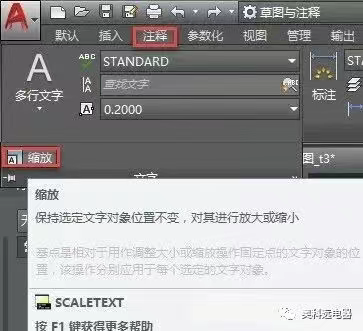
这个命令从菜单里都可以找到,如果使用经典界面,在下拉菜单里选择:修改>对象>文字>缩放(浩辰CAD的下拉菜单:文字>缩放),如果你用RIBBON界面,可以在“注释”选项卡的“文字”面板的滑出式(单击带下箭头的文字面板标签)中找到缩放文字按钮,如下图所示。
如果记住了命令:SCALETEXT,SCALE TEXT(缩放文字),就不用到处去找这个命令了。 文字缩放命令相比其他修改方式有下面几个好处:
一、可以自动过滤文字,运行此命令后,只需框选要修改的图纸范围,就会自动将所有文字对象选择出来(块内文字除外);
二、在缩放时可以设置文字的对齐方式,默认会使用“现有”的对齐方式,而且文字高度可以按字高、比例以及匹配对象多种方式设定。
三、选定的文字对象会保持原位置不变,不会像用SCALE缩放命令改变比例的同时相对位置也会发生变化。
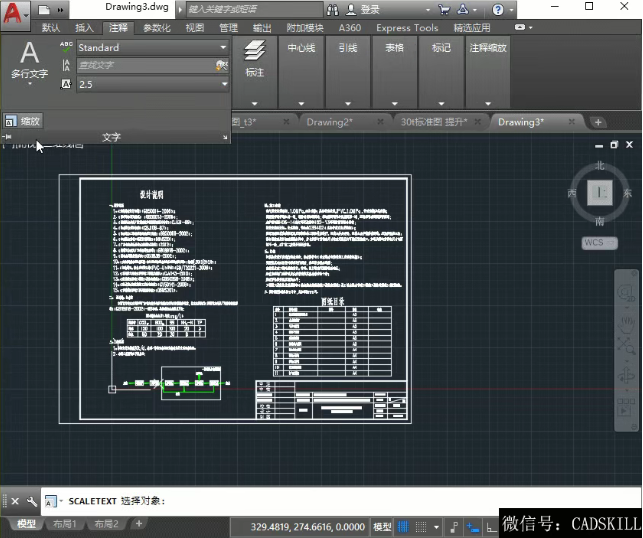
缩放文字的选项如下:
选择对象: 输入缩放的基点选项[现有(E)/左对齐(L)/居中(C)/中间(M)/右对齐(R)/左上(TL)/中上(TC)/右上(TR)/左中(ML)/正中(MC)/右中(MR)/左下(BL)/中下(BC)/右下(BR)] <左下>: 指定新模型高度或 [图纸高度(P)/匹配对象(M)/比例因子(S)]<3.0000>:
模型高度:设置图中没有设置注释性文字的高度。
图纸高度:设置图中使用注释性文字的高度。
CAD的注释性怎么用?
匹配对象: 将已选文字高度与某个选定文字的高度匹配。
比例因子:可以输入文字缩放的比例,比例设置的方式跟SCALE命令一样,可以直接输入比例,也可以输入R参照参数通过选择两个长度来计算比例。 如果你没用过这个命令,不妨先试试,将来可能在修改图纸局部或全图文字的时候也许会用得上。
为了解决同一张图纸多比例出图,或一张图纸内有多比例图形的问题,CAD高版本提供了一种新的特性:注释性,对于文字、标注、图块、填充、视口、空间都可 以设置注释性比例,一个文字可以设置多种比例,比如1:10、1:50、1:100等等,当空间比例或视口比例改变时,文字的预设比例中如果有此比例,将自动按此比例显示。